Domain szyi.de kaufen?
Wir ziehen mit dem Projekt
szyi.de um.
Sind Sie am Kauf der Domain
szyi.de interessiert?
domain@kv-gmbh.de · 0541-91531010
Domain szyi.de kaufen?
Was ist eine Remote Desktop Verbindung?
Eine Remote Desktop Verbindung ermöglicht es einem Benutzer, von einem entfernten Standort aus auf einen anderen Computer zuzugreifen und diesen zu steuern. Dies geschieht in der Regel über das Internet oder ein lokales Netzwerk. Durch die Verbindung kann der Benutzer den entfernten Computer so bedienen, als säße er direkt davor. Dies ist besonders nützlich für Supportzwecke, Fernwartung oder den Zugriff auf Dateien und Programme, die sich auf einem anderen Computer befinden. Es gibt verschiedene Softwarelösungen, die Remote Desktop Verbindungen ermöglichen, wie zum Beispiel Microsoft Remote Desktop oder TeamViewer. **
Wie kann ich Remote Desktop Verbindung?
Um eine Remote-Desktop-Verbindung herzustellen, benötigen Sie die IP-Adresse oder den Hostnamen des entfernten Computers, auf den Sie zugreifen möchten. Sie müssen auch sicherstellen, dass der entfernte Computer Remoteverbindungen zulässt und dass Sie über die erforderlichen Berechtigungen verfügen, um darauf zuzugreifen. Anschließend können Sie eine Remote-Desktop-Verbindung über Programme wie Remote Desktop Connection für Windows oder Remote Desktop für Mac herstellen. Geben Sie einfach die IP-Adresse oder den Hostnamen des entfernten Computers ein, geben Sie Ihre Anmeldeinformationen ein und starten Sie die Verbindung. Stellen Sie sicher, dass Sie über eine stabile Internetverbindung verfügen, um eine reibungslose Remote-Desktop-Verbindung sicherzustellen. **


Ähnliche Suchbegriffe für Desktop
Top-Angebote
Produkte zum Begriff Desktop:
-
Moorkissen Bad Aiblinger Hals/Nacken 53x18cm 1 STProdukteigenschaften: Das Bad Aiblinger Moorkissen Natürliche Schmerzlinderung durch Warm- und Kaltanwendung: Für unsere Moorkissen nutzen wir die Fähigkeit des Moores, über lange Zeit eine konstante Temperatur halten zu können. Frisches Moor von extra feiner Konsistenz wird in eine dichte, hautfreundliche Folie gefüllt. Das Moorkissen wird bei Bedarf im Wasserbad oder in der Mikrowelle auf 38°C bis 55°C erwärmt oder im Kühlschrank für 2 Stunden kühl aufbewahrt und anschließend direkt auf die schmerzende Stelle gelegt. Über einen langen Zeitraum hinweg verbreitet es dort seine anhaltende, gleichmäßige Wärme, oder es kühlt angenehm und schmerzlindernd. Die medizinische Folie ist weich, anschmiegsam und sehr angenehm auf der Haut. Für den Einsatz bei Kindern ist das Moorkissen dank seiner natürlichen Wirkweise ebenfalls sehr gut geeignet. Zur Auswahl stehen sechs verschiedene Größen. Moorkissen-Wärmetherapie bei: Verspannungen Rückenschmerzen Hexenschuss Ischiasbeschwerden Ohrenschmerzen Magen– und Nierenschmerzen Monatsbeschwerden rheumatischen Beschwerden Erkältungskrankheiten Moorkissen-Kaltanwendung bei: Prellungen Verstauchungen Quetschungen Traumata akut entzündlichen Gelenkprozessen Insektenstichen Zahnschmerzen Anwendung: Erwärmen im Wasserbad: Moorkissen für 10 – 15 Minuten in heißes Wasser legen –Topf vorher von der Kochstelle nehmen! – oder in einer Schüssel mit kochendem Wasser übergießen. Erwärmen in der Mikrowelle: Grill ausschalten, Moorkissen in Schritten von jeweils einer Minute auf niedriger Stufe bis zur gewünschten Temperatur erwärmen, dazwischen durchkneten. Die Erwärmung in der Mikrowelle führt zu einer Reduzierung der Lebensdauer. Die optimale Behandlungstemperatur liegt zwischen 38°C und 55°C. Vor der Anwendung Temperatur mit dem Handrücken prüfen. Bei höheren Temperaturen wird die Anwendung im Tuch bzw. in einer Moorkissen-Hülle empfohlen! Vorsicht: Nicht im Herd erwärmen! Dies führt zur Zerstörung der Folie. Zum Kühlen: Moorkissen für ca. zwei Stunden in den Kühlschrank legen. Moorkissen nicht ins Tiefkühlfach legen! Inhaltsstoffe: Füllung: 100% natürliches Moor, feingerührt. Folie: Spezial–Weichfolie für medizinische Wärmekissen, frei von gesundheitsgefährdenden Stoffen. Aufbewahrungs-Empfehlung: Die Aufbewahrung im Kühlschrank (nicht im Tiefkühlfach!) verlängert die Lebensdauer Ihres Moorkissens. Es kann dann für eine kühlende Anwendung sofort eingesetzt werden. Von spitzen Gegenständen fernhalten. Quelle: www.aiblinger-moorkissen.de Stand: 02/202223,56 €*Versand: 4,50 €Sichere Weiterleitung zum Anbieter
-
TP-LINK EAP610GP-Desktop (EAP610GP-DESKTOP)Produktbeschreibung: TP-Link Omada EAP610GP-Desktop V1 - Accesspoint - Wi-Fi 6 - Cloud-verwaltet, Gerätetyp: Accesspoint, Formfaktor: Desktop / wall mountable, Anz. Anschlüsse: 6, Data Link Protocol: Ethernet, Fast Ethernet, Gigabit Ethernet, IEEE 802.11a, IEEE 802.11b, IEEE 802.11g, IEEE 802.11n, IEEE 802.11ac, IEEE 802.11ax (Wi-Fi 6), GPON, Frequenzband: 2,4 GHz, 5 GHz, Leistung: Maximale Datenrate (2,4 GHz): 574 Mbps Maximale Datenrate (5 GHz): 1201 Mbps Upstream-Bandbreite: 1.244 Gbps Downlink-Bandbreite: 2.488 Gbps, Kapazität: Angeschlossene Geräte: 100+ Maximale MAC-Filter: 4000 Maximale Anzahl konfigurierter SSIDs: 16, Zubehör im Lieferumfang: Wandmontagekit, Power Over Ethernet (PoE)-Unterstützung: PoE, Abmessungen (Breite x Tiefe x Höhe): 14 cm x 3,3 cm x 17,5 cm, Gewicht: 492 g110,59 €*Versand: 0,00 €Sichere Weiterleitung zum Anbieter
-
TP-LINK EAP650-Desktop (EAP650-DESKTOP)Produktbeschreibung: TP-Link Omada EAP650-Desktop V1 - Accesspoint - Wi-Fi 6 - Cloud-verwaltet, Gerätetyp: Accesspoint, Formfaktor: Desktop / wall mountable, Data Link Protocol: IEEE 802.11a, IEEE 802.11b, IEEE 802.11g, IEEE 802.11n, IEEE 802.11ac, IEEE 802.11ax (Wi-Fi 6), Frequenzband: 2,4 GHz, 5 GHz, Leistung: Maximale Datenrate (2,4 GHz): 574 Mbit/s Maximale Datenrate (5 GHz): 2402 Mbit/s Channel-Bandbreite: 160 MHz, Kapazität: Verbundene Geräte: 250+ SSIDs pro Gerät: 16 SSIDs pro Radio: 8 MAC Filtereingänge: 4000, Zubehör im Lieferumfang: Wandmontagekit, Erforderliches Betriebssystem: Microsoft Windows XP / Vista / 7 / 10 / 11, Linux, Power Over Ethernet (PoE)-Unterstützung: PoE++, Abmessungen (Breite x Tiefe x Höhe): 14 cm x 3,3 cm x 17,5 cm, Gewicht: 452 g132,19 €*Versand: 0,00 €Sichere Weiterleitung zum Anbieter



-
Wie sicher ist eine Remote Desktop Verbindung?
Wie sicher eine Remote Desktop Verbindung ist, hängt von verschiedenen Faktoren ab. Grundsätzlich ist eine solche Verbindung sicher, wenn angemessene Sicherheitsmaßnahmen getroffen werden, wie starke Passwörter, Verschlüsselung und regelmäßige Updates. Allerdings besteht immer ein gewisses Risiko, dass die Verbindung durch Hacker angegriffen werden kann. Es ist daher wichtig, sich über die Risiken bewusst zu sein und entsprechende Schutzmaßnahmen zu ergreifen. Letztendlich kann die Sicherheit einer Remote Desktop Verbindung nie zu 100% garantiert werden. **
-
Wie erstelle ich eine Remote Desktop Verbindung her?
Um eine Remote Desktop Verbindung herzustellen, benötigst du die IP-Adresse oder den Hostnamen des Zielcomputers sowie die entsprechenden Anmeldeinformationen. Öffne dann die Remote Desktop-Anwendung auf deinem Computer. Gib die IP-Adresse oder den Hostnamen des Zielcomputers ein und klicke auf "Verbinden". Anschließend wirst du aufgefordert, dich mit deinen Anmeldeinformationen anzumelden. Sobald die Verbindung hergestellt ist, kannst du den Zielcomputer fernsteuern und auf dessen Desktop zugreifen. **
-
Warum kann keine Remote-Desktop-Verbindung hergestellt werden?
Es gibt mehrere mögliche Gründe, warum keine Remote-Desktop-Verbindung hergestellt werden kann. Es könnte sein, dass die Firewall-Einstellungen den Zugriff blockieren, dass der Remote-Desktop-Dienst nicht aktiviert ist, dass die Netzwerkverbindung nicht ordnungsgemäß konfiguriert ist oder dass es ein Problem mit den Anmeldeinformationen gibt. Es ist wichtig, diese möglichen Ursachen zu überprüfen, um das Problem zu beheben. **
-
Wie kann ich eine Remote-Desktop-Verbindung herstellen?
Um eine Remote-Desktop-Verbindung herzustellen, benötigst du eine Software wie Microsoft Remote Desktop oder TeamViewer. Installiere die entsprechende Software auf beiden Geräten und folge den Anweisungen zur Einrichtung einer Verbindung. Du musst die IP-Adresse oder den Computernamen des Zielgeräts kennen und möglicherweise auch Zugangsdaten wie Benutzername und Passwort eingeben. Sobald die Verbindung hergestellt ist, kannst du den Bildschirm des Zielgeräts auf deinem eigenen Gerät anzeigen und es fernsteuern. **


Warum kann ich keine Verbindung zum Remote-Desktop herstellen?
Es gibt mehrere mögliche Gründe, warum Sie keine Verbindung zum Remote-Desktop herstellen können. Möglicherweise ist die Remote-Desktop-Funktion auf dem Zielcomputer nicht aktiviert oder die Firewall blockiert den Zugriff. Es könnte auch sein, dass die Netzwerkverbindung instabil ist oder dass die Remote-Desktop-Software nicht ordnungsgemäß konfiguriert ist. **
Wo finde ich unter Win 10 Remote Desktop Verbindung?
Unter Windows 10 finden Sie die Remote Desktop Verbindung in der Systemsteuerung. Sie können auch einfach nach "Remote Desktop Verbindung" in der Windows-Suchleiste suchen. Alternativ können Sie die Verbindung auch über das Startmenü unter "Windows-Zubehör" oder über die Eingabe von "mstsc" in die Windows-Suchleiste öffnen. Wenn Sie die Verbindung häufig nutzen, können Sie auch eine Verknüpfung auf dem Desktop erstellen, um schneller darauf zugreifen zu können. Insgesamt gibt es also mehrere Möglichkeiten, die Remote Desktop Verbindung unter Windows 10 zu finden und zu öffnen. **
Top-Angebote
Produkte zum Begriff Desktop:
-
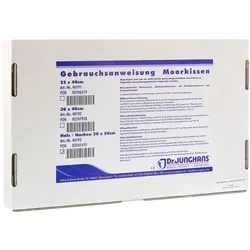
Moorkissen Hals/Nacken 20x50cm 1 STProdukteigenschaften: Moorkissen Material: PVC–Folie. Zur Erwärmung in der Mikrowelle oder im Wasserbad. Nicht geeignet für Backofen und/oder Grill. Verschiedene Größen. Quelle: Produktkatalog Junghans Medical Stand: 01/202119,89 €*Versand: 4,50 €Sichere Weiterleitung zum Anbieter
-
Massagegerät für Gesicht, Hals und NackenProduktinformationen "Massagegerät für Gesicht, Hals und Nacken" Das kleine, leichte und handliche Massagerät ist besonders für Anwendungen in drucksensiblen Regionen geeignet: z.B. Gesicht, Hals und Nacken geeignet. Die ausreichende Massage-/Schwingungswirkung ermöglicht aber auch Anwendungen am ganzen Körper. Das batteriebetriebene Massagegerät ist solide ausgeführt und dabei trotzdem sehr leicht und handlich. Entsorgungshinweis: Dieses Gerät und die enthaltenen Batterien gehören nicht in den Hausmüll. Sie können Altgeräte und Altbatterien kostenlos bei kommunalen Sammelstellen oder im Handel zurückgeben. Einzelheiten und unsere Rücknahme finden Sie unter Entsorgung von Elektrogeräten und Batterien .15,90 €*Versand: 0,00 €Sichere Weiterleitung zum Anbieter
-
Moorkissen Bad Aiblinger Hals/Nacken 53x18cm 1 STProdukteigenschaften: Das Bad Aiblinger Moorkissen Natürliche Schmerzlinderung durch Warm- und Kaltanwendung: Für unsere Moorkissen nutzen wir die Fähigkeit des Moores, über lange Zeit eine konstante Temperatur halten zu können. Frisches Moor von extra feiner Konsistenz wird in eine dichte, hautfreundliche Folie gefüllt. Das Moorkissen wird bei Bedarf im Wasserbad oder in der Mikrowelle auf 38°C bis 55°C erwärmt oder im Kühlschrank für 2 Stunden kühl aufbewahrt und anschließend direkt auf die schmerzende Stelle gelegt. Über einen langen Zeitraum hinweg verbreitet es dort seine anhaltende, gleichmäßige Wärme, oder es kühlt angenehm und schmerzlindernd. Die medizinische Folie ist weich, anschmiegsam und sehr angenehm auf der Haut. Für den Einsatz bei Kindern ist das Moorkissen dank seiner natürlichen Wirkweise ebenfalls sehr gut geeignet. Zur Auswahl stehen sechs verschiedene Größen. Moorkissen-Wärmetherapie bei: Verspannungen Rückenschmerzen Hexenschuss Ischiasbeschwerden Ohrenschmerzen Magen– und Nierenschmerzen Monatsbeschwerden rheumatischen Beschwerden Erkältungskrankheiten Moorkissen-Kaltanwendung bei: Prellungen Verstauchungen Quetschungen Traumata akut entzündlichen Gelenkprozessen Insektenstichen Zahnschmerzen Anwendung: Erwärmen im Wasserbad: Moorkissen für 10 – 15 Minuten in heißes Wasser legen –Topf vorher von der Kochstelle nehmen! – oder in einer Schüssel mit kochendem Wasser übergießen. Erwärmen in der Mikrowelle: Grill ausschalten, Moorkissen in Schritten von jeweils einer Minute auf niedriger Stufe bis zur gewünschten Temperatur erwärmen, dazwischen durchkneten. Die Erwärmung in der Mikrowelle führt zu einer Reduzierung der Lebensdauer. Die optimale Behandlungstemperatur liegt zwischen 38°C und 55°C. Vor der Anwendung Temperatur mit dem Handrücken prüfen. Bei höheren Temperaturen wird die Anwendung im Tuch bzw. in einer Moorkissen-Hülle empfohlen! Vorsicht: Nicht im Herd erwärmen! Dies führt zur Zerstörung der Folie. Zum Kühlen: Moorkissen für ca. zwei Stunden in den Kühlschrank legen. Moorkissen nicht ins Tiefkühlfach legen! Inhaltsstoffe: Füllung: 100% natürliches Moor, feingerührt. Folie: Spezial–Weichfolie für medizinische Wärmekissen, frei von gesundheitsgefährdenden Stoffen. Aufbewahrungs-Empfehlung: Die Aufbewahrung im Kühlschrank (nicht im Tiefkühlfach!) verlängert die Lebensdauer Ihres Moorkissens. Es kann dann für eine kühlende Anwendung sofort eingesetzt werden. Von spitzen Gegenständen fernhalten. Quelle: www.aiblinger-moorkissen.de Stand: 02/202223,56 €*Versand: 4,50 €Sichere Weiterleitung zum Anbieter
-
TP-LINK EAP610GP-Desktop (EAP610GP-DESKTOP)Produktbeschreibung: TP-Link Omada EAP610GP-Desktop V1 - Accesspoint - Wi-Fi 6 - Cloud-verwaltet, Gerätetyp: Accesspoint, Formfaktor: Desktop / wall mountable, Anz. Anschlüsse: 6, Data Link Protocol: Ethernet, Fast Ethernet, Gigabit Ethernet, IEEE 802.11a, IEEE 802.11b, IEEE 802.11g, IEEE 802.11n, IEEE 802.11ac, IEEE 802.11ax (Wi-Fi 6), GPON, Frequenzband: 2,4 GHz, 5 GHz, Leistung: Maximale Datenrate (2,4 GHz): 574 Mbps Maximale Datenrate (5 GHz): 1201 Mbps Upstream-Bandbreite: 1.244 Gbps Downlink-Bandbreite: 2.488 Gbps, Kapazität: Angeschlossene Geräte: 100+ Maximale MAC-Filter: 4000 Maximale Anzahl konfigurierter SSIDs: 16, Zubehör im Lieferumfang: Wandmontagekit, Power Over Ethernet (PoE)-Unterstützung: PoE, Abmessungen (Breite x Tiefe x Höhe): 14 cm x 3,3 cm x 17,5 cm, Gewicht: 492 g110,59 €*Versand: 0,00 €Sichere Weiterleitung zum Anbieter
-
Was ist eine Remote Desktop Verbindung?
Eine Remote Desktop Verbindung ermöglicht es einem Benutzer, von einem entfernten Standort aus auf einen anderen Computer zuzugreifen und diesen zu steuern. Dies geschieht in der Regel über das Internet oder ein lokales Netzwerk. Durch die Verbindung kann der Benutzer den entfernten Computer so bedienen, als säße er direkt davor. Dies ist besonders nützlich für Supportzwecke, Fernwartung oder den Zugriff auf Dateien und Programme, die sich auf einem anderen Computer befinden. Es gibt verschiedene Softwarelösungen, die Remote Desktop Verbindungen ermöglichen, wie zum Beispiel Microsoft Remote Desktop oder TeamViewer. **
-
Wie kann ich Remote Desktop Verbindung?
Um eine Remote-Desktop-Verbindung herzustellen, benötigen Sie die IP-Adresse oder den Hostnamen des entfernten Computers, auf den Sie zugreifen möchten. Sie müssen auch sicherstellen, dass der entfernte Computer Remoteverbindungen zulässt und dass Sie über die erforderlichen Berechtigungen verfügen, um darauf zuzugreifen. Anschließend können Sie eine Remote-Desktop-Verbindung über Programme wie Remote Desktop Connection für Windows oder Remote Desktop für Mac herstellen. Geben Sie einfach die IP-Adresse oder den Hostnamen des entfernten Computers ein, geben Sie Ihre Anmeldeinformationen ein und starten Sie die Verbindung. Stellen Sie sicher, dass Sie über eine stabile Internetverbindung verfügen, um eine reibungslose Remote-Desktop-Verbindung sicherzustellen. **
-
Wie sicher ist eine Remote Desktop Verbindung?
Wie sicher eine Remote Desktop Verbindung ist, hängt von verschiedenen Faktoren ab. Grundsätzlich ist eine solche Verbindung sicher, wenn angemessene Sicherheitsmaßnahmen getroffen werden, wie starke Passwörter, Verschlüsselung und regelmäßige Updates. Allerdings besteht immer ein gewisses Risiko, dass die Verbindung durch Hacker angegriffen werden kann. Es ist daher wichtig, sich über die Risiken bewusst zu sein und entsprechende Schutzmaßnahmen zu ergreifen. Letztendlich kann die Sicherheit einer Remote Desktop Verbindung nie zu 100% garantiert werden. **
-
Wie erstelle ich eine Remote Desktop Verbindung her?
Um eine Remote Desktop Verbindung herzustellen, benötigst du die IP-Adresse oder den Hostnamen des Zielcomputers sowie die entsprechenden Anmeldeinformationen. Öffne dann die Remote Desktop-Anwendung auf deinem Computer. Gib die IP-Adresse oder den Hostnamen des Zielcomputers ein und klicke auf "Verbinden". Anschließend wirst du aufgefordert, dich mit deinen Anmeldeinformationen anzumelden. Sobald die Verbindung hergestellt ist, kannst du den Zielcomputer fernsteuern und auf dessen Desktop zugreifen. **
Ähnliche Suchbegriffe für Desktop
-
TP-LINK EAP650-Desktop (EAP650-DESKTOP)Produktbeschreibung: TP-Link Omada EAP650-Desktop V1 - Accesspoint - Wi-Fi 6 - Cloud-verwaltet, Gerätetyp: Accesspoint, Formfaktor: Desktop / wall mountable, Data Link Protocol: IEEE 802.11a, IEEE 802.11b, IEEE 802.11g, IEEE 802.11n, IEEE 802.11ac, IEEE 802.11ax (Wi-Fi 6), Frequenzband: 2,4 GHz, 5 GHz, Leistung: Maximale Datenrate (2,4 GHz): 574 Mbit/s Maximale Datenrate (5 GHz): 2402 Mbit/s Channel-Bandbreite: 160 MHz, Kapazität: Verbundene Geräte: 250+ SSIDs pro Gerät: 16 SSIDs pro Radio: 8 MAC Filtereingänge: 4000, Zubehör im Lieferumfang: Wandmontagekit, Erforderliches Betriebssystem: Microsoft Windows XP / Vista / 7 / 10 / 11, Linux, Power Over Ethernet (PoE)-Unterstützung: PoE++, Abmessungen (Breite x Tiefe x Höhe): 14 cm x 3,3 cm x 17,5 cm, Gewicht: 452 g132,19 €*Versand: 0,00 €Sichere Weiterleitung zum Anbieter
-
EDIFIER M60 Desktop-Lautsprecher (Desktop-Lautsprecher, Classic OakEDIFIER M60 Desktoplautsprecher: Kraftvoller Klang in kompakter Form Die EDIFIER M60 Desktoplautsprecher bieten ein beeindruckendes Klangerlebnis in einem ultrakompakten Format. Mit einer Leistung von 66 Watt, modernster Bluetooth 5.3 Technologie und Hi-Res Audio sind sie die perfekte Wahl für Musikliebhaber und alle, die kristallklaren Klang und flexible Verbindungsmöglichkeiten schätzen. Das edle Design mit hochwertigen Aluminium-Ständern macht die Lautsprecher zudem zu einem echten Blickfang auf jedem Schreibtisch oder in jedem Wohnzimmer. Kabelloses Streaming mit Bluetooth 5.3 und Hi-Res Audio Wireless Dank der neuesten Bluetooth 5.3 Technologie und LDAC-Unterstützung genießen Sie kabelloses Audiostreaming in höchster Qualität. Die EDIFIER M60 ermöglichen eine hochauflösende Audiowiedergabe mit bis zu 24bit/96kHz, wodurch Irre Musik in jeder Nuance und Detailtreue wiedergegeben wird. Ob vom Smartphone, Tablet oder Laptop - die Verbindung ist stabil, schnell und einfach. Kraftvolle Klangleistung dank DSP und Dynamic Range Control Die 7.62 cm (3 Zoll) Langhub Tief- und Mitteltöner sorgen für eine kraftvolle und präzise Basswiedergabe, während die integrierte DSP-Technologie und Dynamic Range Control (DRC) für ein optimales Klangerlebnis sorgen. Jeder Ton wird mit maximaler Klarheit und Dynamik wiedergegeben, und der 25 mm Hochtöner liefert kristallklare Höhen, die Ihre Lieblingsmusik oder Filme zum Leben erwecken. Individuell anpassbare Klangmodi mit EDIFIER ConneX App Passen Sie die Klangeinstellungen ganz nach Ihren Vorlieben an - die EDIFIER ConneX App ermöglicht die Auswahl verschiedener Klangmodi, inklusive eines Equalizers. So können Sie den Klang auf Ihre Umgebung und Ihren Musikstil abstimmen und das Beste aus Ihren Lautsprechern herausholen. Benutzerfreundliches Design mit vielseitigen Anschlussmöglichkeiten Die EDIFIER M60 Lautsprecher bieten nicht nur großartigen Klang, sondern auch eine hohe Benutzerfreundlichkeit. Die berührungsempfindlichen und beleuchteten Steuerungselemente an der Oberseite ermöglichen eine einfache Bedienung. Für zusätzliche Flexibilität sind die Lautsprecher mit einem USB-C und AUX-Anschluss ausgestattet, um auch kabelgebundene Geräte problemlos anzuschließen. Hochwertige Verarbeitung und Komponenten Die verbauten Texas Instruments Class-D Verstärker garantieren eine bitperfekte Audiokonvertierung und sorgen dafür, dass jeder Ton präzise und detailgetreu wiedergegeben wird. Dank der zwei-Wege aktiv-Crossover-Technologie und dem integrierten DSP wird der Sound sauber und klar, während die Dynamic Range Control unerwünschte Verzerrungen minimiert. Fazit: EDIFIER M60 - Kompakter Soundgigant für Musikliebhaber Die EDIFIER M60 Desktoplautsprecher bieten eine perfekte Kombination aus kompaktem Design, fortschrittlicher Technik und kraftvollem Klang. Egal, ob Sie Musik streamen, Filme schauen oder Videospiele spielen – die M60 Lautsprecher bieten stets eine hervorragende Klangqualität. Ihre moderne Ausstattung mit Bluetooth 5.3, Hi-Res Audio Wireless und den individuell anpassbaren Klangmodi macht sie zu einem unverzichtbaren Begleiter in jeder Audio-Umgebung. Überzeugen Sie sich selbst und bringen Sie Ihr Sounderlebnis auf ein neues Level.159,99 €*Versand: 0,00 €Sichere Weiterleitung zum Anbieter
-
Warum kann keine Remote-Desktop-Verbindung hergestellt werden?
Es gibt mehrere mögliche Gründe, warum keine Remote-Desktop-Verbindung hergestellt werden kann. Es könnte sein, dass die Firewall-Einstellungen den Zugriff blockieren, dass der Remote-Desktop-Dienst nicht aktiviert ist, dass die Netzwerkverbindung nicht ordnungsgemäß konfiguriert ist oder dass es ein Problem mit den Anmeldeinformationen gibt. Es ist wichtig, diese möglichen Ursachen zu überprüfen, um das Problem zu beheben. **
-
Wie kann ich eine Remote-Desktop-Verbindung herstellen?
Um eine Remote-Desktop-Verbindung herzustellen, benötigst du eine Software wie Microsoft Remote Desktop oder TeamViewer. Installiere die entsprechende Software auf beiden Geräten und folge den Anweisungen zur Einrichtung einer Verbindung. Du musst die IP-Adresse oder den Computernamen des Zielgeräts kennen und möglicherweise auch Zugangsdaten wie Benutzername und Passwort eingeben. Sobald die Verbindung hergestellt ist, kannst du den Bildschirm des Zielgeräts auf deinem eigenen Gerät anzeigen und es fernsteuern. **
-
Warum kann ich keine Verbindung zum Remote-Desktop herstellen?
Es gibt mehrere mögliche Gründe, warum Sie keine Verbindung zum Remote-Desktop herstellen können. Möglicherweise ist die Remote-Desktop-Funktion auf dem Zielcomputer nicht aktiviert oder die Firewall blockiert den Zugriff. Es könnte auch sein, dass die Netzwerkverbindung instabil ist oder dass die Remote-Desktop-Software nicht ordnungsgemäß konfiguriert ist. **
-
Wo finde ich unter Win 10 Remote Desktop Verbindung?
Unter Windows 10 finden Sie die Remote Desktop Verbindung in der Systemsteuerung. Sie können auch einfach nach "Remote Desktop Verbindung" in der Windows-Suchleiste suchen. Alternativ können Sie die Verbindung auch über das Startmenü unter "Windows-Zubehör" oder über die Eingabe von "mstsc" in die Windows-Suchleiste öffnen. Wenn Sie die Verbindung häufig nutzen, können Sie auch eine Verknüpfung auf dem Desktop erstellen, um schneller darauf zugreifen zu können. Insgesamt gibt es also mehrere Möglichkeiten, die Remote Desktop Verbindung unter Windows 10 zu finden und zu öffnen. **
* Alle Preise verstehen sich inklusive der gesetzlichen Mehrwertsteuer und ggf. zuzüglich Versandkosten. Die Angebotsinformationen basieren auf den Angaben des jeweiligen Shops und werden über automatisierte Prozesse aktualisiert. Eine Aktualisierung in Echtzeit findet nicht statt, so dass es im Einzelfall zu Abweichungen kommen kann. ** Hinweis: Teile dieses Inhalts wurden von KI erstellt.